メニューリスト > ショッピングの流れ
お買い物ガイド
ショッピングの流れ
-
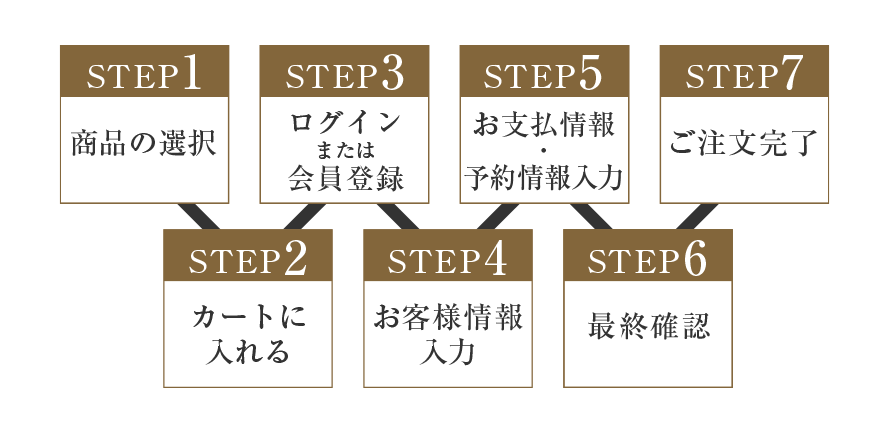
STEP1 商品の選択
-
商品は、配送する商品と店舗で受け渡しする商品がございます。同時には購入できないのでご注意ください。
ご配送先を指定する場合は、それぞれのご配送先に必要な全ての商品をまとめてカートにお入れください。
冷凍便での発送となる商品は、普通便や冷蔵便の商品とは一緒に送れません。
-
STEP2 カートに入れる
-
商品名・税込単価・数量・小計・送料・お届け(受取)可能日・合計金額などが表示されます。
不要な商品は、「削除」ボタンを押すとカート内から削除できます。
数量を変更する場合は、変更後、「再計算」ボタンを押すと変更できます。
-
STEP3 ログインまたは会員登録
-
会員登録を既にされている方は「ログイン」からお進みください。
会員登録をされていない方は「初めて購入される方はこちら」からお進みください。
詳しくは「会員について」をご覧ください。
-
STEP4 お客様情報入力
-
ご注文者の情報とお届け先を入力します。
お届け先が、ご注文者と同じ場合は省略できます。
お届け先を複数指定する事も可能です。
お届け先が複数の場合は から宛先を入力し、お届け先毎に商品の振り分けをご指定ください。
-
STEP5 お支払方法・予約情報入力
-
お支払い方法・お届け日(店頭受渡商品であれば受取日・時間) ・のしの種類、お名入れ
を指定できます。
会員の方でポイントがたまっている方は、発送注文で割引金額を指定できます。詳しくは「ポイントについて」をご覧ください。
お届け先毎にお届け日時の指定ができます。
複数宛先にご配送の場合、クロネコ代金後払いによる請求金額の合算はできかねます。他の支払い方法を選択ください。
-
STEP6 最終確認
-
ご注文の商品、金額、配送指定、支払方法、お届先などをご確認の上、
「注文内容を確定する」をクリックするとご注文手続きは完了となります。
クレジットカード支払の場合は、カード情報を入力する画面に進みます。入力後、最後の完了画面まで進んでください。
-
STEP7 ご注文完了
-
ご注文完了後、自動的に仮受注メールを送付しております。
商品がご希望通りに発送(または受渡)可能か在庫等の確認後、正式受注メール(店頭受渡商品の場合は予約完了メール)をお送りいたします。